0%

Docker network

环境说明

两台vagrant 创建的 docker 虚拟机,虚拟机配置信息

1
2
3
4
5
6
7
8
9
10
11
12
13
14
boxes = [
{
:name => "docker-node1",
:eth1 => "192.168.205.10",
:mem => "1024",
:cpu => "1"
},
{
:name => "docker-node2",
:eth1 => "192.168.205.11",
:mem => "1024",
:cpu => "1"
}
]

启动两个 docker 容器

1
2
sudo docker run -d --name test busybox /bin/sh -c "while true; do sleep 3600; done"
sudo docker run -d --name test1 busybox /bin/sh -c "while true; do sleep 3600; done"

avatar

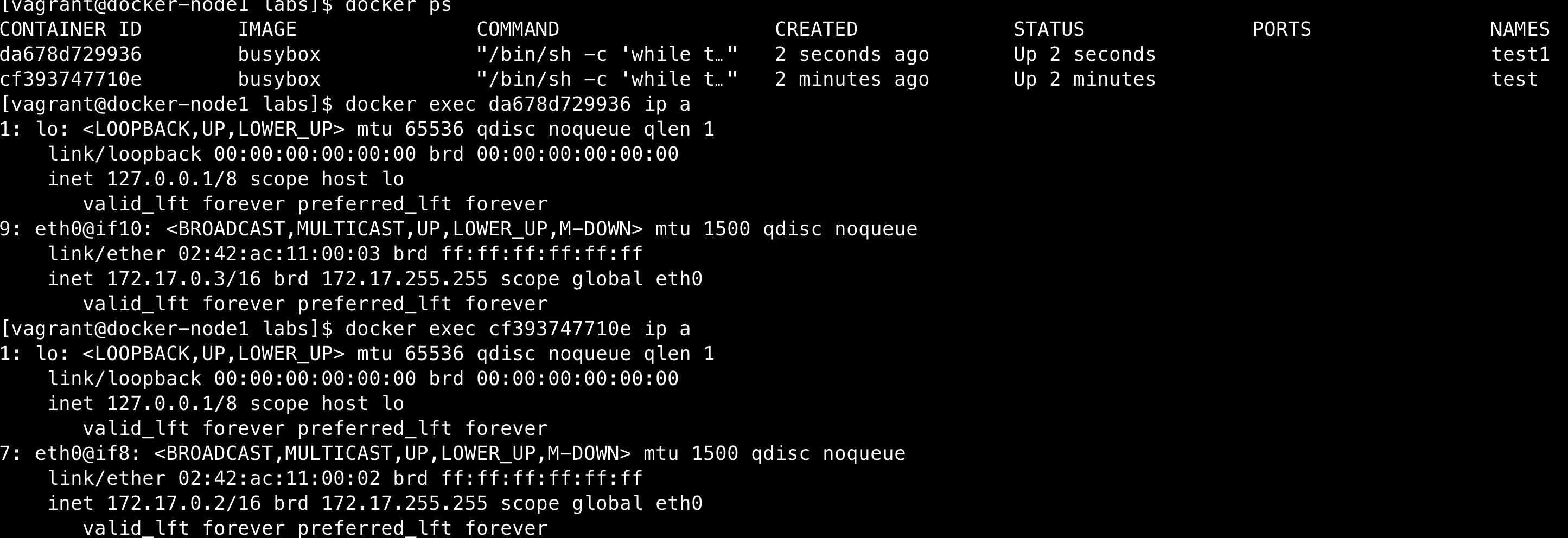
此时发现da678d729936的ip地址为172.17.0.3,cf393747710e的ip地址为172.17.0.2

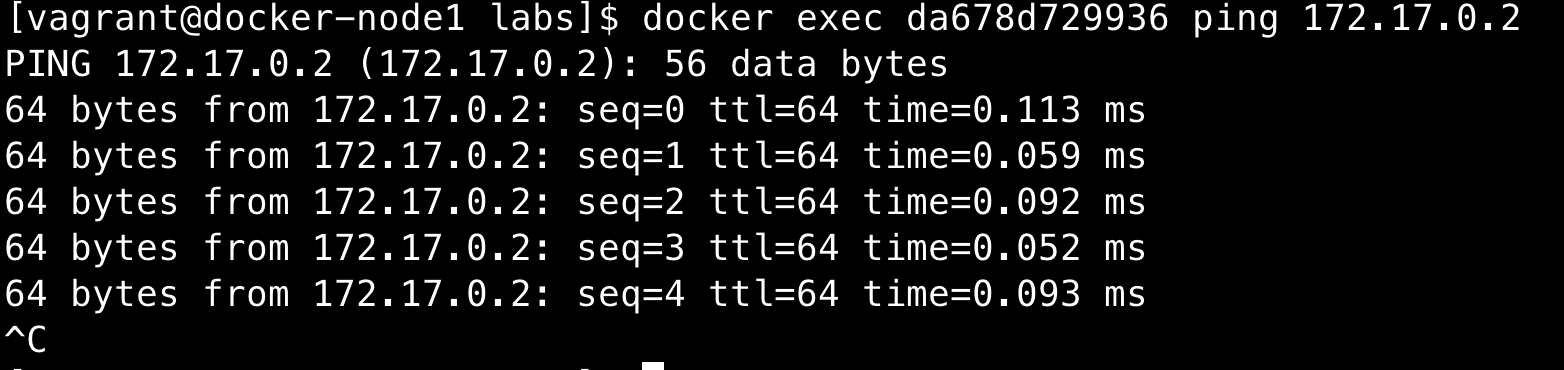
执行docker exec da678d729936 ping 172.17.0.2试试可不可以ping通cf393747710e的ip

avatar

发现可以ping通,证明docker两个container之间的ip namespace是隔离开的,但是两个ip之间是可以ping通的,那么具体原理是什么呢?
我们可以通过下面的实验模拟来理解一下

network namespace

创建net namespace

1
2
3
sudo ip netns add <name>        //  添加一个namespace
sudo ip netns list
sudo ip netns exec test ip a // 查看test ip info

创建两个namespace

1
2
sudo ip netns add test
sudo ip netns add test1

执行sudo ip netns exec test ip link 查看ip信息
avatar

接口启动命令

1
sudo ip netns exec test ip link set dev lo up

此时lo网卡是down状态

执行sudo ip netns exec test ip link set dev lo up 将lo 开启
avatar

出现unknown原因是因为lo是单个接口,只有做link后的成对接口可以up

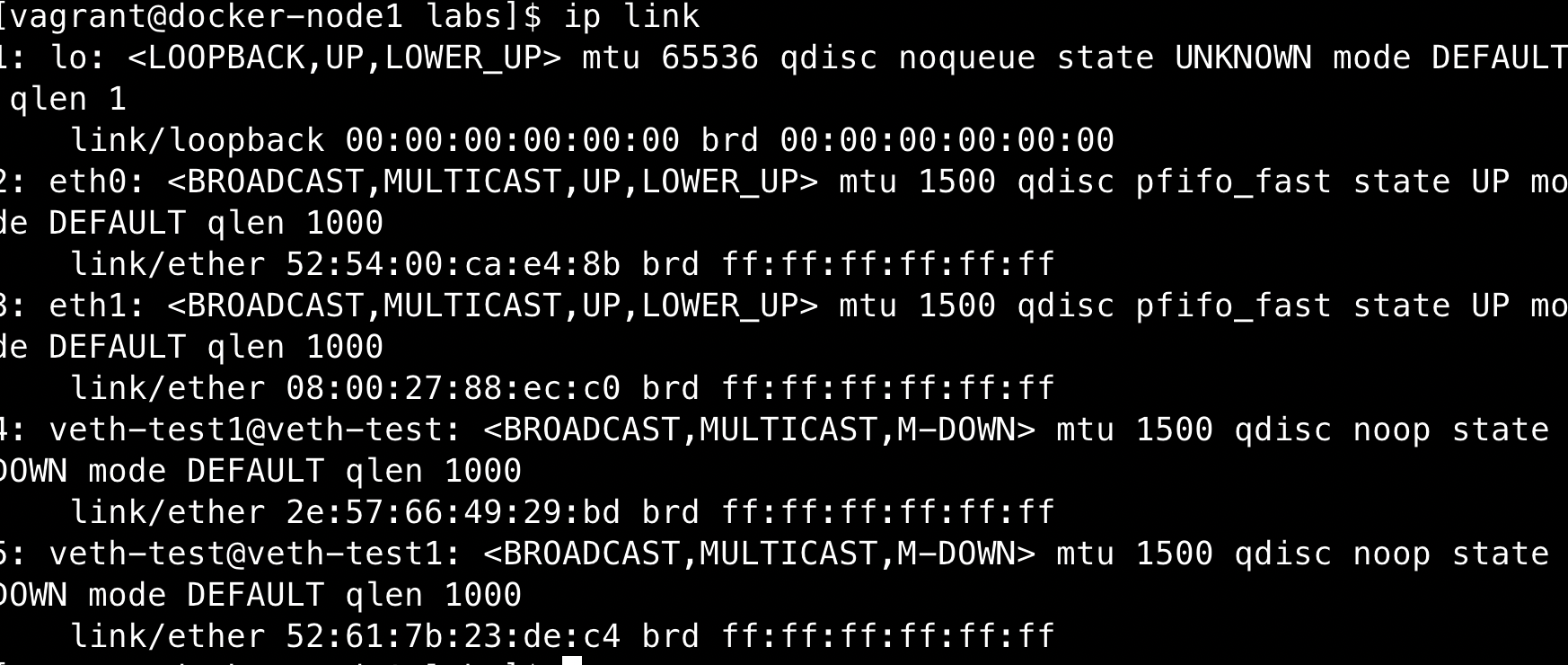
添加一对veth接口,执行sudo ip link add veth-test type veth peer name veth-test1

avatar

添加 veth-test 到 test namespace 中

1
sudo ip link set veth-test netns test

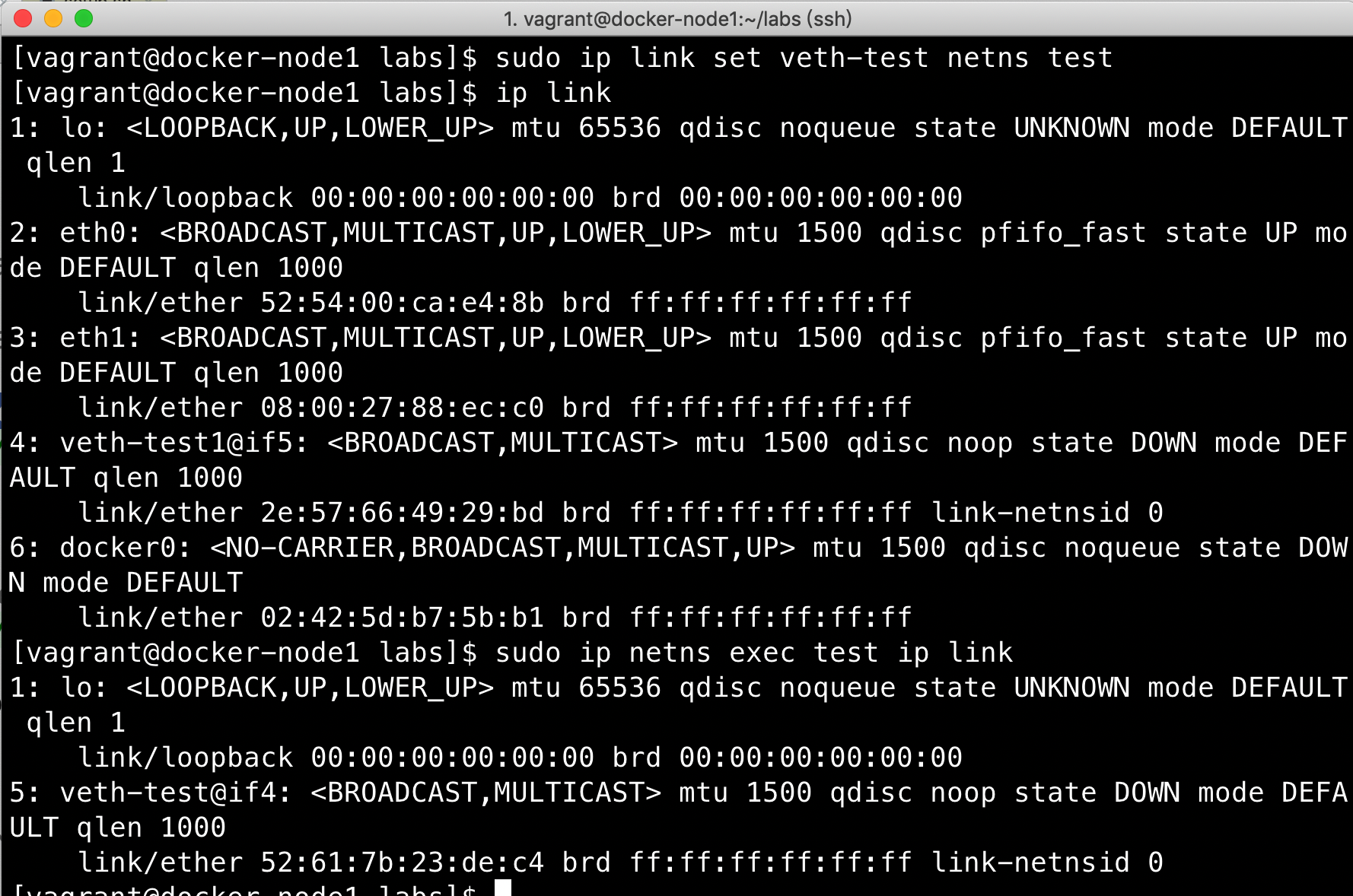
分别查看本地和test ip link 信息

avatar

发现本地的veth-test接口被添加到了test中,同理,添加test1

1
sudo ip link set veth-test1 netns test1

执行

1
2
sudo ip netns exec test ip addr add 192.168.1.1/24 dev veth-test
sudo ip netns exec test1 ip addr add 192.168.1.2/24 dev veth-test1

然后启动接口,参照上面启动lo接口的命令

1
2
sudo ip netns exec test ip link set dev veth-test up
sudo ip netns exec test1 ip link set dev veth-test1 up

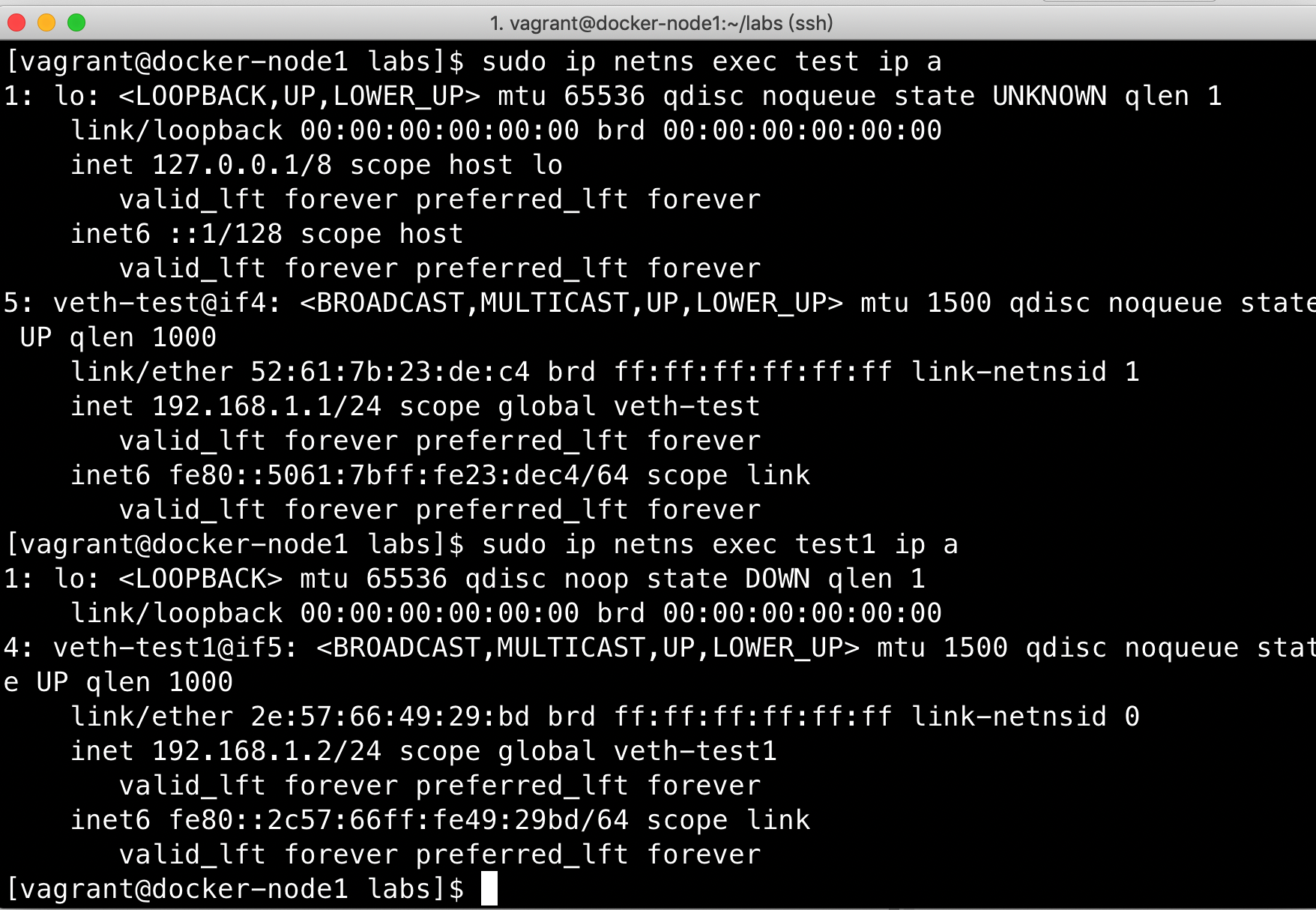
查看test和test1 ip 状态
avatar

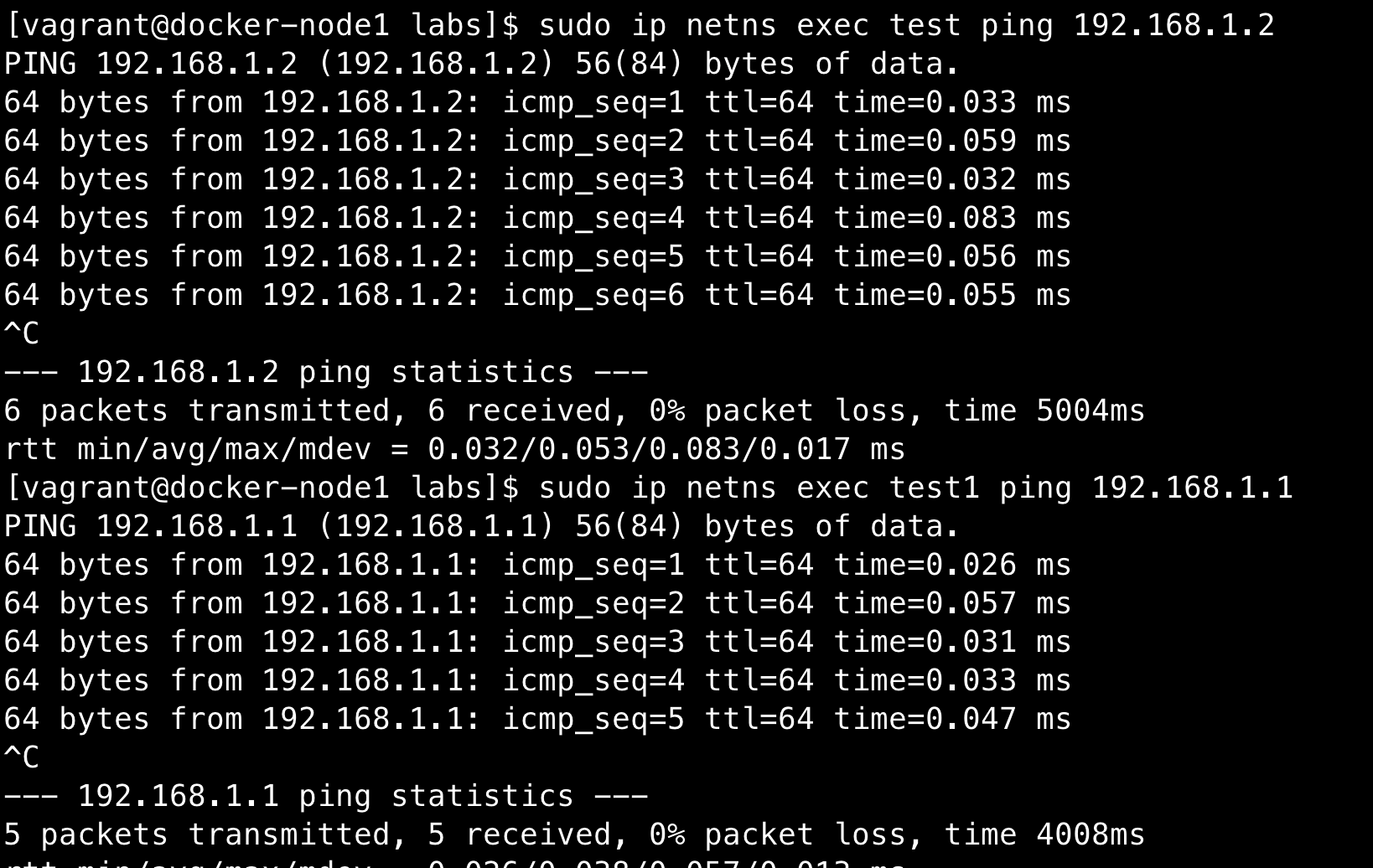
发现两个接口状态都是state up,并且test和test1均已分配192.168.1.1和192.168.1.2表示接口已经启动成功,测试相互ping一下

avatar

docker network

bridge

把之前docker container 中的两个容器stop和rm掉,重新启动一个test容器

1
sudo docker run -d --name test busybox /bin/sh -c "while true; do sleep 3600; done"
1
2
3
4
// 列举出docker的网络
sudo docker network ls
// 查看某个docker network id 的具体信息
sudo docker network inspect <networkid>

eg: 查看bridge网络的详细信息

1
2
3
4
5
6
7
8
9
10
11
12
13
14
15
16
17
18
19
20
21
22
23
24
25
26
27
28
29
30
31
32
33
34
35
36
37
38
39
40
41
42
43
44
45
46
47
48
49
50
51
52
53
54
55
[vagrant@docker-node1 labs]$ docker ps
CONTAINER ID IMAGE COMMAND CREATED STATUS PORTS NAMES
8378c2ff8198 busybox "/bin/sh -c 'while t…" 3 seconds ago Up 3 seconds test
[vagrant@docker-node1 labs]$ docker network ls
NETWORK ID NAME DRIVER SCOPE
1fb7b167deb2 bridge bridge local
2d13173ae2bf host host local
6d2c375cd6cd none null local
[vagrant@docker-node1 labs]$ docker network inspect 1fb7b167deb2
[
{
"Name": "bridge",
"Id": "1fb7b167deb233148d61b85c03bb68d9b8e3cbb124b60deb7be8acf88abdac21",
"Created": "2019-03-03T02:04:36.334606846Z",
"Scope": "local",
"Driver": "bridge",
"EnableIPv6": false,
"IPAM": {
"Driver": "default",
"Options": null,
"Config": [
{
"Subnet": "172.17.0.0/16",
"Gateway": "172.17.0.1"
}
]
},
"Internal": false,
"Attachable": false,
"Ingress": false,
"ConfigFrom": {
"Network": ""
},
"ConfigOnly": false,
"Containers": {
"8378c2ff8198bbac6647463286408de11a7814c7882e99232404ecab0e1517ad": {
"Name": "test",
"EndpointID": "f976820b8133d11cd37602ece5f762106aba2f3735420272ad0ed3bd8b1dc58a",
"MacAddress": "02:42:ac:11:00:02",
"IPv4Address": "172.17.0.2/16",
"IPv6Address": ""
}
},
"Options": {
"com.docker.network.bridge.default_bridge": "true",
"com.docker.network.bridge.enable_icc": "true",
"com.docker.network.bridge.enable_ip_masquerade": "true",
"com.docker.network.bridge.host_binding_ipv4": "0.0.0.0",
"com.docker.network.bridge.name": "docker0",
"com.docker.network.driver.mtu": "1500"
},
"Labels": {}
}
]
[vagrant@docker-node1 labs]$

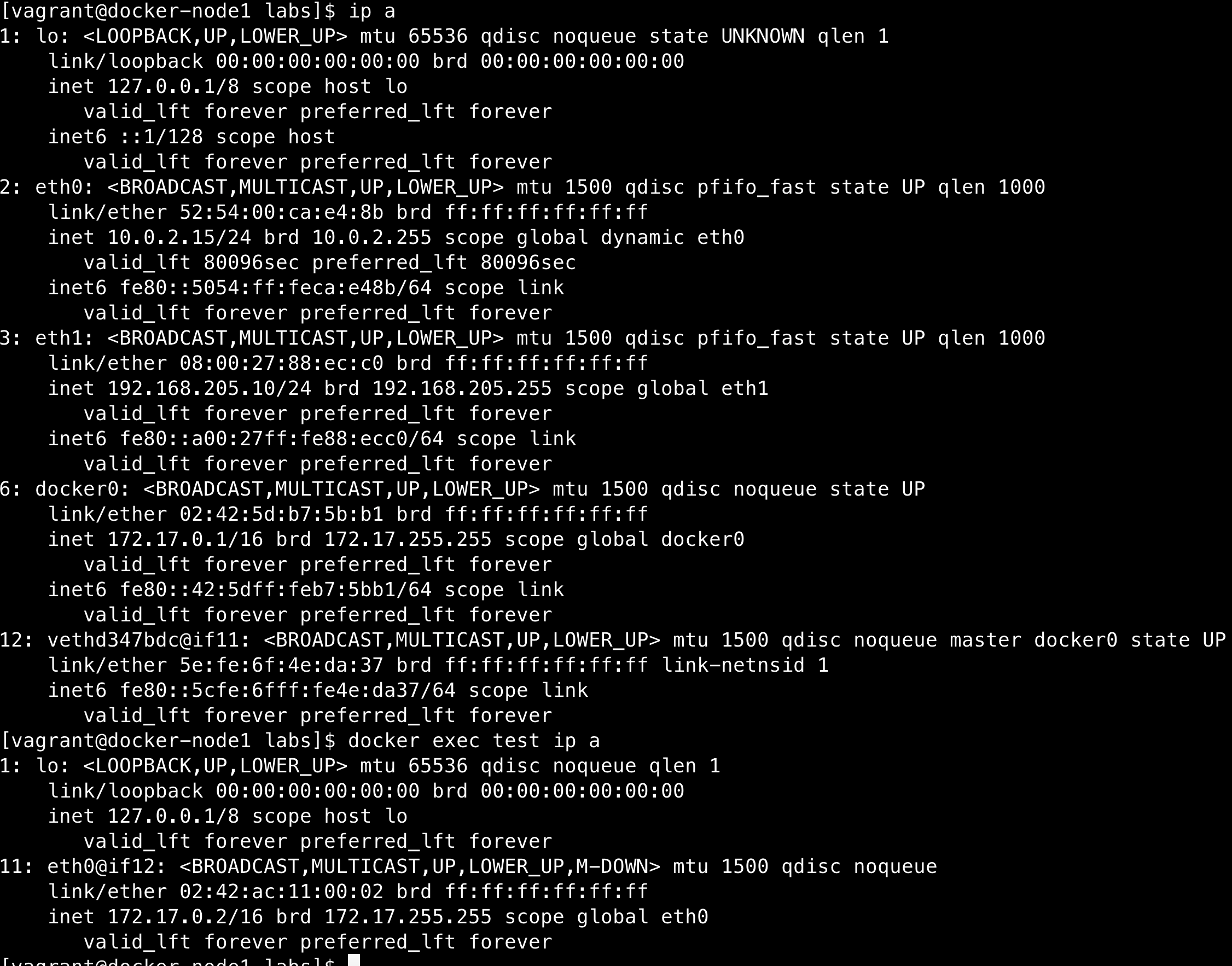
avatar

通过上图可以看出本地的 vethd347bdc@if11 和 容器内的 eth0@if12 是一对接口
这一对veth peer 连接到了docker0的网络上面,可以通过下面的演示验证

1
sudo yum install bridge-utils

brctl命令说明

1
2
3
4
5
6
7
8
9
10
11
12
13
14
15
16
17
18
19
20
[vagrant@docker-node1 labs]$ brctl
Usage: brctl [commands]
commands:
addbr <bridge> add bridge
delbr <bridge> delete bridge
addif <bridge> <device> add interface to bridge
delif <bridge> <device> delete interface from bridge
hairpin <bridge> <port> {on|off} turn hairpin on/off
setageing <bridge> <time> set ageing time
setbridgeprio <bridge> <prio> set bridge priority
setfd <bridge> <time> set bridge forward delay
sethello <bridge> <time> set hello time
setmaxage <bridge> <time> set max message age
setpathcost <bridge> <port> <cost> set path cost
setportprio <bridge> <port> <prio> set port priority
show [ <bridge> ] show a list of bridges
showmacs <bridge> show a list of mac addrs
showstp <bridge> show bridge stp info
stp <bridge> {on|off} turn stp on/off
[vagrant@docker-node1 labs]$

启动test2容器

1
sudo docker run -d --name test1 busybox /bin/sh -c "while true; do sleep 3600; done"

通过brctl show命令可以看到如下结果:

1
2
3
4
[vagrant@docker-node1 labs]$ brctl show
bridge name bridge id STP enabled interfaces
docker0 8000.02425db75bb1 no veth4de57f6
vethd347bdc

可以看到docker0和两个veth peer接口的关系

host 和 none

none

1
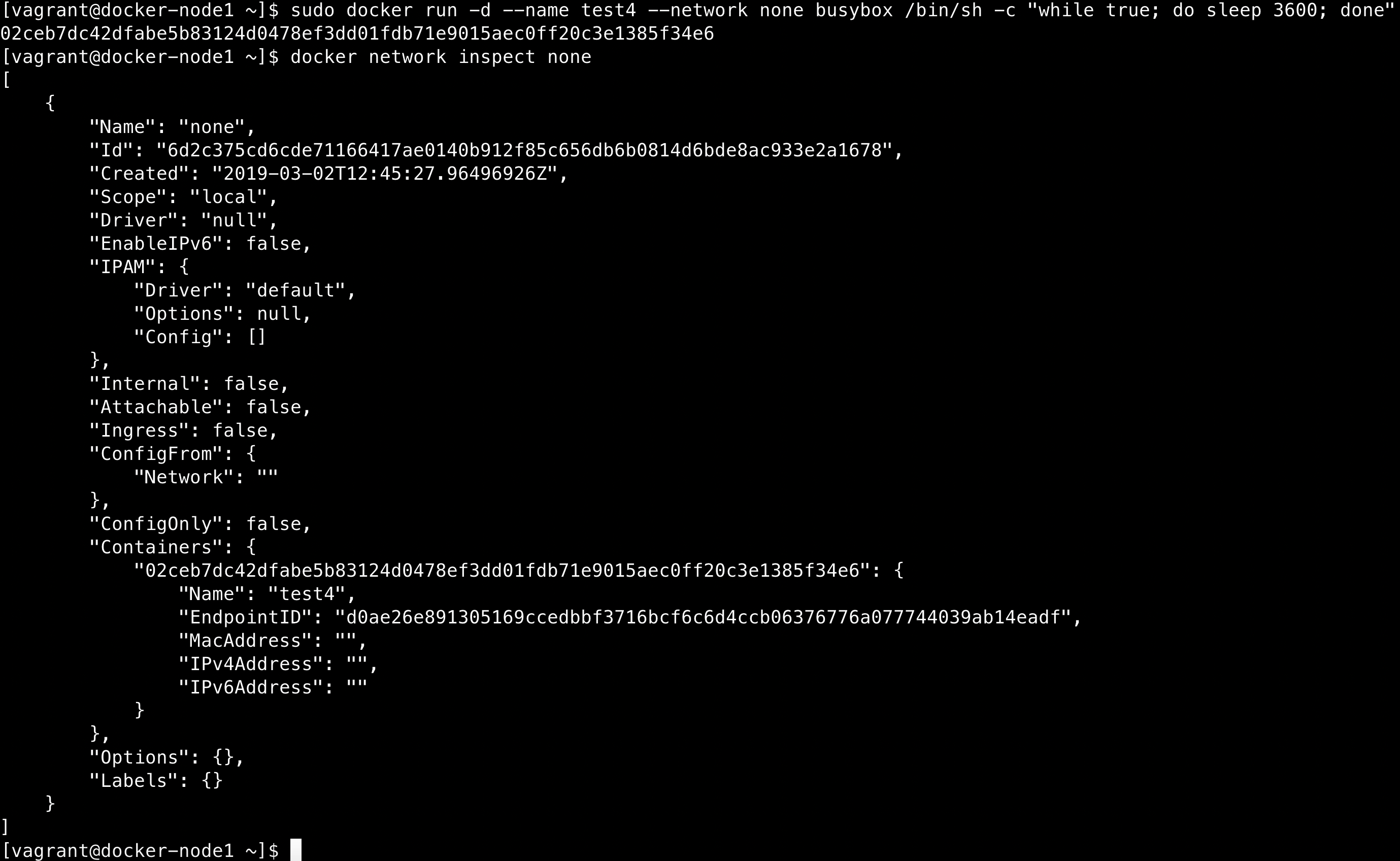
sudo docker run -d --name test4 --network none busybox /bin/sh -c "while true; do sleep 3600; done"

avatar

这种方式创建的容器没有ip地址,只能通过exec的方式进入

avatar

host

1
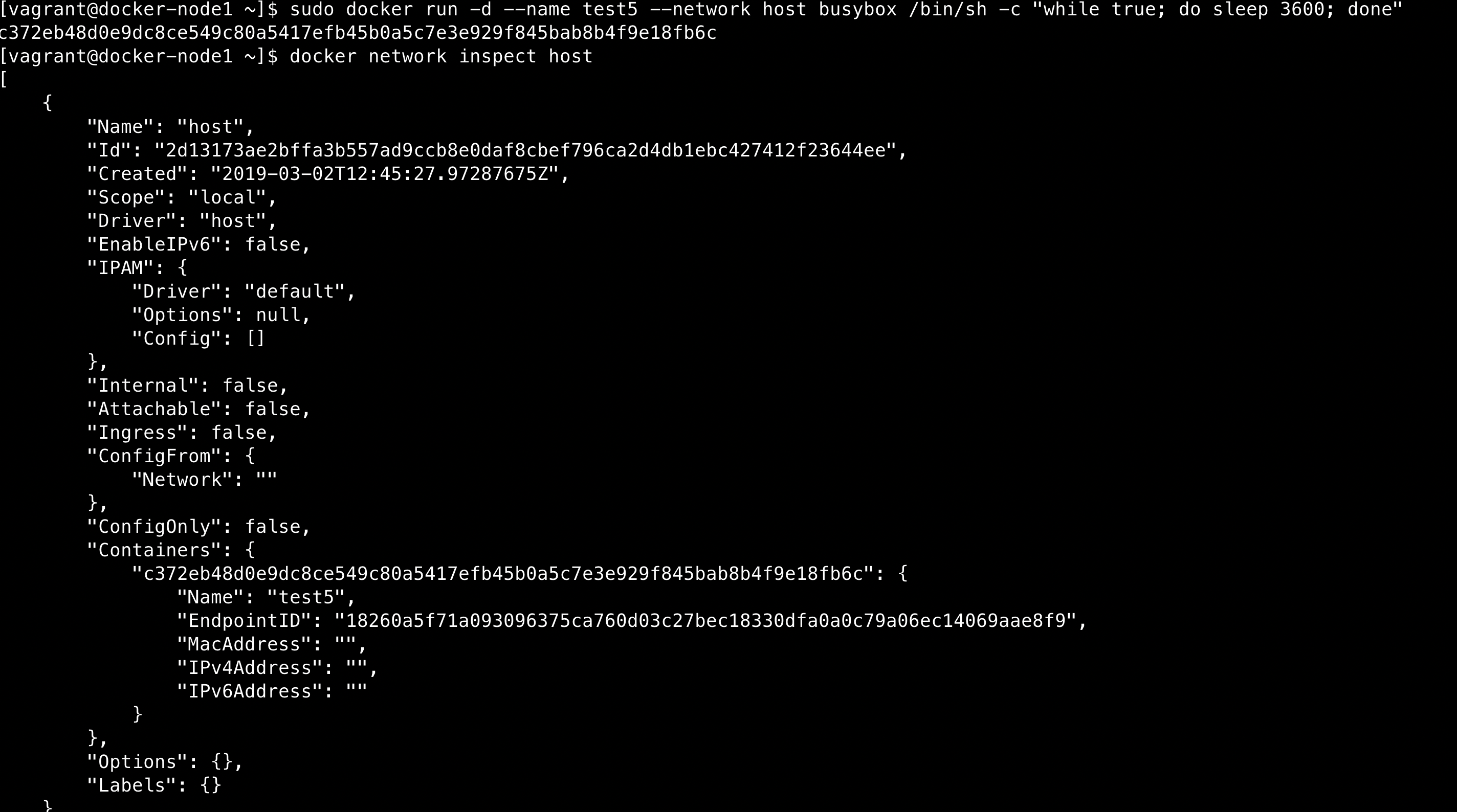
sudo docker run -d --name test5 --network host busybox /bin/sh -c "while true; do sleep 3600; done"

avatar

进入test5容器查看ip

1
2
3
4
5
6
7
8
9
10
11
12
13
14
[vagrant@docker-node1 ~]$ docker exec test5 ip a
...
37: veth9cb9ecd@if36: <BROADCAST,MULTICAST,UP,LOWER_UP,M-DOWN> mtu 1500 qdisc noqueue master docker0
link/ether ce:61:3e:72:57:f9 brd ff:ff:ff:ff:ff:ff
inet6 fe80::cc61:3eff:fe72:57f9/64 scope link
valid_lft forever preferred_lft forever
...
[vagrant@docker-node1 ~]$ ip a
...
37: veth9cb9ecd@if36: <BROADCAST,MULTICAST,UP,LOWER_UP> mtu 1500 qdisc noqueue master docker0 state UP
link/ether ce:61:3e:72:57:f9 brd ff:ff:ff:ff:ff:ff link-netnsid 4
inet6 fe80::cc61:3eff:fe72:57f9/64 scope link
valid_lft forever preferred_lft forever
...

我们发现这种方式的docker container 共享了主机里面的ip namespace

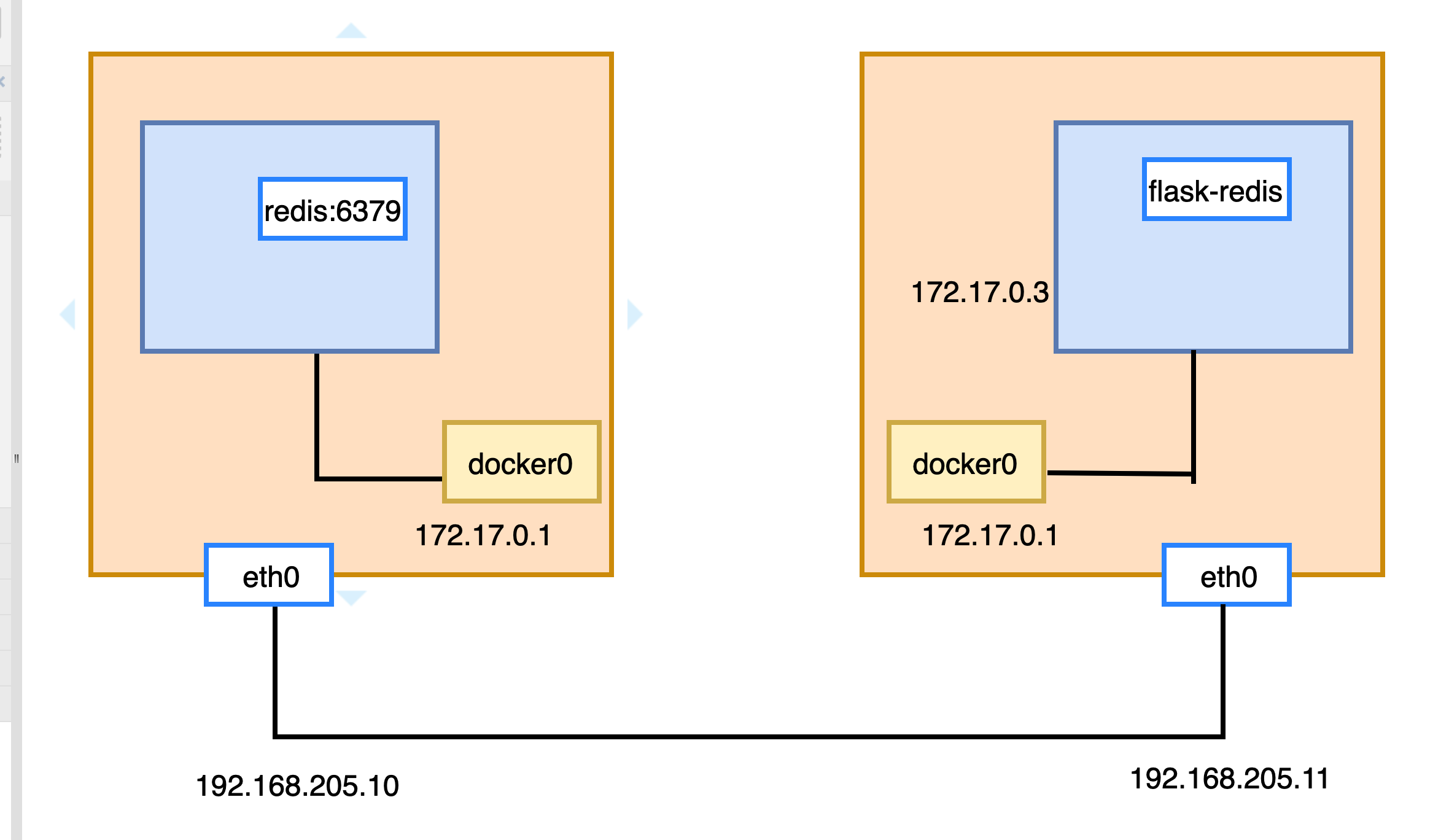
多机器通信

avatar

Mutil-host networking with etcd

setup etcd cluster

在docker-node1上

1
2
3
4
5
6
7
8
9
10
vagrant@docker-node1:~$ wget https://github.com/coreos/etcd/releases/download/v3.0.12/etcd-v3.0.12-linux-amd64.tar.gz
vagrant@docker-node1:~$ tar zxvf etcd-v3.0.12-linux-amd64.tar.gz
vagrant@docker-node1:~$ cd etcd-v3.0.12-linux-amd64
vagrant@docker-node1:~$ nohup ./etcd --name docker-node1 --initial-advertise-peer-urls http://192.168.205.10:2380 \
--listen-peer-urls http://192.168.205.10:2380 \
--listen-client-urls http://192.168.205.10:2379,http://127.0.0.1:2379 \
--advertise-client-urls http://192.168.205.10:2379 \
--initial-cluster-token etcd-cluster \
--initial-cluster docker-node1=http://192.168.205.10:2380,docker-node2=http://192.168.205.11:2380 \
--initial-cluster-state new&

在docker-node2上

1
2
3
4
5
6
7
8
9
10
vagrant@docker-node2:~$ wget https://github.com/coreos/etcd/releases/download/v3.0.12/etcd-v3.0.12-linux-amd64.tar.gz
vagrant@docker-node2:~$ tar zxvf etcd-v3.0.12-linux-amd64.tar.gz
vagrant@docker-node2:~$ cd etcd-v3.0.12-linux-amd64/
vagrant@docker-node2:~$ nohup ./etcd --name docker-node2 --initial-advertise-peer-urls http://192.168.205.11:2380 \
--listen-peer-urls http://192.168.205.11:2380 \
--listen-client-urls http://192.168.205.11:2379,http://127.0.0.1:2379 \
--advertise-client-urls http://192.168.205.11:2379 \
--initial-cluster-token etcd-cluster \
--initial-cluster docker-node1=http://192.168.205.10:2380,docker-node2=http://192.168.205.11:2380 \
--initial-cluster-state new&

检查cluster状态

1
2
3
4
vagrant@docker-node2:~/etcd-v3.0.12-linux-amd64$ ./etcdctl cluster-health
member 21eca106efe4caee is healthy: got healthy result from http://192.168.205.10:2379
member 8614974c83d1cc6d is healthy: got healthy result from http://192.168.205.11:2379
cluster is healthy

重启docker服务

在docker-node1上

1
2
$ sudo service docker stop
$ sudo /usr/bin/dockerd -H tcp://0.0.0.0:2375 -H unix:///var/run/docker.sock --cluster-store=etcd://192.168.205.10:2379 --cluster-advertise=192.168.205.10:2375&

在docker-node2上

1
2
$ sudo service docker stop
$ sudo /usr/bin/dockerd -H tcp://0.0.0.0:2375 -H unix:///var/run/docker.sock --cluster-store=etcd://192.168.205.11:2379 --cluster-advertise=192.168.205.11:2375&

创建overlay network

在docker-node1上创建一个demo的overlay network

1
2
3
4
5
6
7
8
9
10
11
12
13
14
15
16
17
18
19
20
21
22
23
24
25
26
27
28
29
30
31
32
33
34
35
36
37
38
39
40
41
42
43
44
45
46
[vagrant@docker-node1 etcd-v3.0.12-linux-amd64]$ sudo docker network ls
NETWORK ID NAME DRIVER SCOPE
22c070951371 bridge bridge local
2d13173ae2bf host host local
c144a2167891 my-bridge bridge local
6d2c375cd6cd none null local
[vagrant@docker-node1 etcd-v3.0.12-linux-amd64]$ sudo docker network create -d overlay demo
6f58ba8913c3e0df5ac9086f79e87cc62e57ac723d26dcb05edb7635f19103c8
[vagrant@docker-node1 etcd-v3.0.12-linux-amd64]$ sudo docker network ls
NETWORK ID NAME DRIVER SCOPE
22c070951371 bridge bridge local
6f58ba8913c3 demo overlay global
2d13173ae2bf host host local
c144a2167891 my-bridge bridge local
6d2c375cd6cd none null local
[vagrant@docker-node1 etcd-v3.0.12-linux-amd64]$ sudo docker network inspect demo
[
{
"Name": "demo",
"Id": "6f58ba8913c3e0df5ac9086f79e87cc62e57ac723d26dcb05edb7635f19103c8",
"Created": "2019-03-03T13:03:20.535696601Z",
"Scope": "global",
"Driver": "overlay",
"EnableIPv6": false,
"IPAM": {
"Driver": "default",
"Options": {},
"Config": [
{
"Subnet": "10.0.0.0/24",
"Gateway": "10.0.0.1"
}
]
},
"Internal": false,
"Attachable": false,
"Ingress": false,
"ConfigFrom": {
"Network": ""
},
"ConfigOnly": false,
"Containers": {},
"Options": {},
"Labels": {}
}
]

我们会看到在node2上,这个demo的overlay network会被同步创建

1
2
3
4
5
6
vagrant@docker-node2:~$ sudo docker network ls
NETWORK ID NAME DRIVER SCOPE
c9947d4c3669 bridge bridge local
3d430f3338a2 demo overlay global
fa5168034de1 host host local
c2ca34abec2a none null local
通过查看etcd的key-value, 我们获取到,这个demo的network是通过etcd从node1同步到node2的

1
2
3
4
5
6
7
8
9
10
11
[vagrant@docker-node2 etcd-v3.0.12-linux-amd64]$ ./etcdctl ls /docker
/docker/network
/docker/nodes
[vagrant@docker-node2 etcd-v3.0.12-linux-amd64]$ ./etcdctl ls /docker/nodes
/docker/nodes/192.168.205.10:2375
/docker/nodes/192.168.205.11:2375
[vagrant@docker-node2 etcd-v3.0.12-linux-amd64]$ ./etcdctl ls /docker/network/v1.0/network
/docker/network/v1.0/network/6f58ba8913c3e0df5ac9086f79e87cc62e57ac723d26dcb05edb7635f19103c8
[vagrant@docker-node2 etcd-v3.0.12-linux-amd64]$ ./etcdctl get /docker/network/v1.0/network/6f58ba8913c3e0df5ac9086f79e87cc62e57ac723d26dcb05edb7635f19103c8
{"addrSpace":"GlobalDefault","attachable":false,"configFrom":"","configOnly":false,"created":"2019-03-03T13:03:20.535696601Z","enableIPv6":false,"generic":{"com.docker.network.enable_ipv6":false,"com.docker.network.generic":{}},"id":"6f58ba8913c3e0df5ac9086f79e87cc62e57ac723d26dcb05edb7635f19103c8","inDelete":false,"ingress":false,"internal":false,"ipamOptions":{},"ipamType":"default","ipamV4Config":"[{\"PreferredPool\":\"\",\"SubPool\":\"\",\"Gateway\":\"\",\"AuxAddresses\":null}]","ipamV4Info":"[{\"IPAMData\":\"{\\\"AddressSpace\\\":\\\"GlobalDefault\\\",\\\"Gateway\\\":\\\"10.0.0.1/24\\\",\\\"Pool\\\":\\\"10.0.0.0/24\\\"}\",\"PoolID\":\"GlobalDefault/10.0.0.0/24\"}]","labels":{},"loadBalancerIP":"","loadBalancerMode":"NAT","name":"demo","networkType":"overlay","persist":true,"postIPv6":false,"scope":"global"}
[vagrant@docker-node2 etcd-v3.0.12-linux-amd64]$

在node1中执行

1
sudo docker run -d --name test1 --net demo busybox /bin/sh -c "while true; do sleep 3600; done"

在node2中执行

1
sudo docker run -d --name test2 --net demo busybox /bin/sh -c "while true; do sleep 3600; done"

分别查看test1,test2 ip

1
2
3
4
5
6
7
8
9
10
11
12
13
[vagrant@docker-node1 etcd-v3.0.12-linux-amd64]$ docker exec test1 ip a
1: lo: <LOOPBACK,UP,LOWER_UP> mtu 65536 qdisc noqueue qlen 1
link/loopback 00:00:00:00:00:00 brd 00:00:00:00:00:00
inet 127.0.0.1/8 scope host lo
valid_lft forever preferred_lft forever
19: eth0@if20: <BROADCAST,MULTICAST,UP,LOWER_UP,M-DOWN> mtu 1450 qdisc noqueue
link/ether 02:42:0a:00:00:02 brd ff:ff:ff:ff:ff:ff
inet 10.0.0.2/24 brd 10.0.0.255 scope global eth0
valid_lft forever preferred_lft forever
21: eth1@if22: <BROADCAST,MULTICAST,UP,LOWER_UP,M-DOWN> mtu 1500 qdisc noqueue
link/ether 02:42:ac:13:00:02 brd ff:ff:ff:ff:ff:ff
inet 172.19.0.2/16 brd 172.19.255.255 scope global eth1
valid_lft forever preferred_lft forever
1
2
3
4
5
6
7
8
9
10
11
12
13
docker exec test2 ip a
1: lo: <LOOPBACK,UP,LOWER_UP> mtu 65536 qdisc noqueue qlen 1
link/loopback 00:00:00:00:00:00 brd 00:00:00:00:00:00
inet 127.0.0.1/8 scope host lo
valid_lft forever preferred_lft forever
7: eth0@if8: <BROADCAST,MULTICAST,UP,LOWER_UP,M-DOWN> mtu 1450 qdisc noqueue
link/ether 02:42:0a:00:00:03 brd ff:ff:ff:ff:ff:ff
inet 10.0.0.3/24 brd 10.0.0.255 scope global eth0
valid_lft forever preferred_lft forever
10: eth1@if11: <BROADCAST,MULTICAST,UP,LOWER_UP,M-DOWN> mtu 1500 qdisc noqueue
link/ether 02:42:ac:12:00:02 brd ff:ff:ff:ff:ff:ff
inet 172.18.0.2/16 brd 172.18.255.255 scope global eth1
valid_lft forever preferred_lft forever

查看是否能ping通

1
2
3
4
5
6
7
8
9
10
11
12
[vagrant@docker-node2 etcd-v3.0.12-linux-amd64]$ docker exec test2 ping 10.0.0.2
PING 10.0.0.2 (10.0.0.2): 56 data bytes
64 bytes from 10.0.0.2: seq=0 ttl=64 time=9.354 ms
64 bytes from 10.0.0.2: seq=1 ttl=64 time=0.789 ms
64 bytes from 10.0.0.2: seq=2 ttl=64 time=1.062 ms
^C
[vagrant@docker-node2 etcd-v3.0.12-linux-amd64]$ docker exec test2 ping test1
PING test1 (10.0.0.2): 56 data bytes
64 bytes from 10.0.0.2: seq=0 ttl=64 time=0.724 ms
64 bytes from 10.0.0.2: seq=1 ttl=64 time=0.590 ms
ç64 bytes from 10.0.0.2: seq=2 ttl=64 time=0.789 ms
64 bytes from 10.0.0.2: seq=3 ttl=64 time=0.651 ms